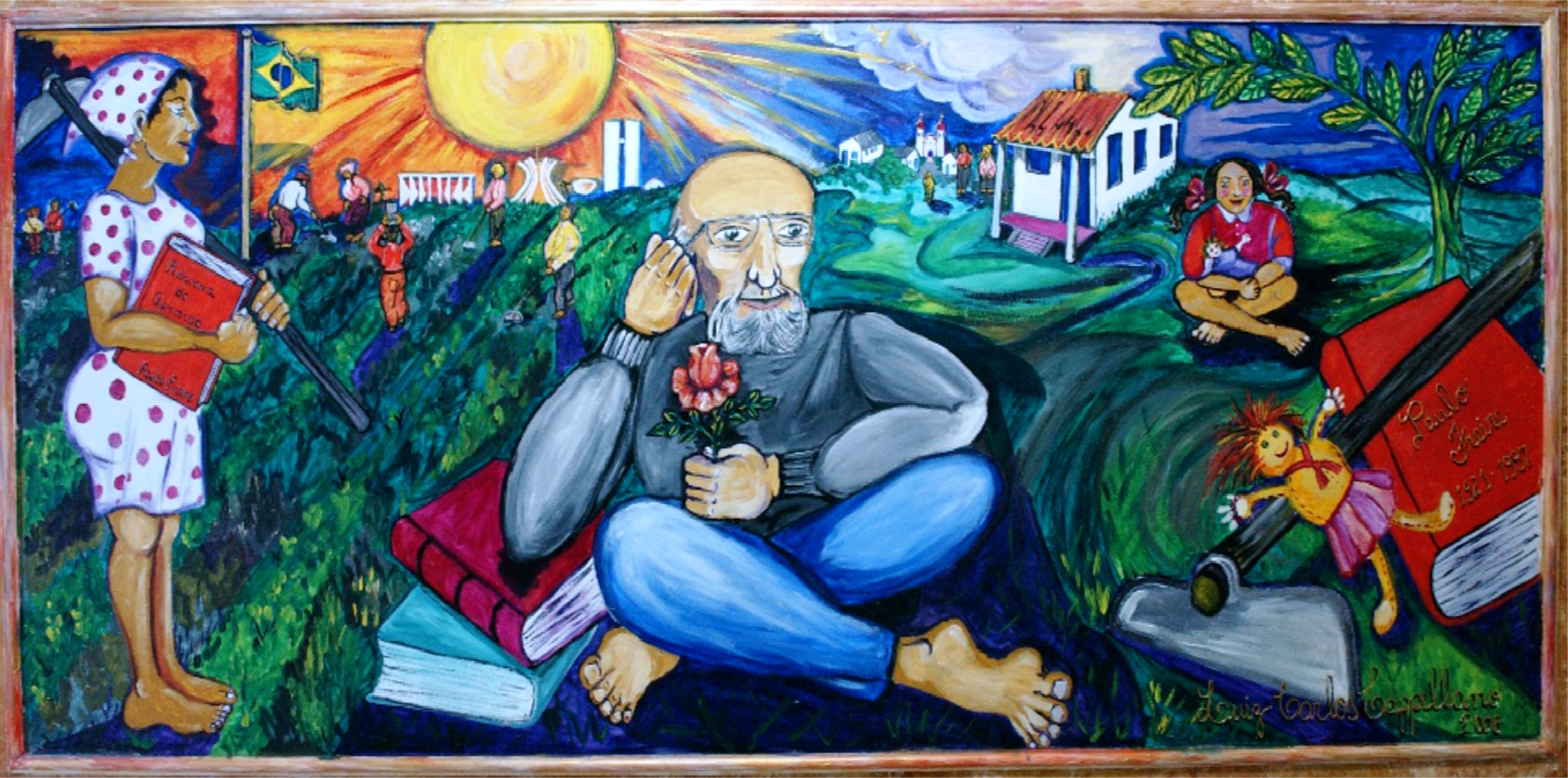
Paulo Freire - O Maior Brasileiro de Todos os Tempos

Paulo Reglus Neves Freire

(Recife, 19 de setembro de 1921 — São Paulo, 2 de maio de 1997) foi um educador e filósofo brasileiro. É Patrono da Educação Brasileira.

Paulo Freire é considerado um dos pensadores mais notáveis na história da Pedagogia mundial, tendo influenciado o movimento chamado pedagogia crítica. A sua prática didática fundamentava-se na crença de que o educando assimilaria o objeto de estudo fazendo uso de uma prática dialética com a realidade, em contraposição à por ele denominada educação bancária, tecnicista e alienante: o educando criaria sua própria educação, fazendo ele próprio o caminho, e não seguindo um já previamente construído; libertando-se de chavões alienantes, o educando seguiria e criaria o rumo do seu aprendizado.?


Alterando o idioma do Visual Studio 2010 para Português

No artigo de hoje vou explicar como alterar o idioma do Visual Studio 2010.
Essa dica é útil para quem tem dificuldade com o Inglês e gostaria de utilizar o Visual Studio 2010 em português.
O Microsoft disponibilizou para nós o Microsoft Visual studio 2010 Language Pack e é com ele que iremos alterar o idioma de nossa IDE. Vamos ao trabalho.
Para iniciarmos, será necessário acessar o link abaixo para baixar o Microsoft Visual Studio 2010 Language Pack.
Efetue o download do arquivo vs_prolp.exe
Feito o download, execute-o para iniciarmos a instalação e clique em Avançar.

Clique em Eu li e aceitei os termos do contrato e em seguida clique em Avançar.

Agora clique em Instalar.

Aguarde a instalação.


Agora que a instalação terminou, basta clicar em Sair.

Agora abra o Visual Studio e clique no menu Tools > Options. Na opção Enviroment, clique na opção International Settings e escolha o idioma Português. Como pode perceber, essa dica é valida para outros idiomas, basta realizar o download do Language Pack desejado.

Agora será necessario fechar o Visual Studio e abri-lo novamente para que ele assuma as novas configurações.


Espero que essa dica seja útil para você
Publicado 15 de agosto de 2011 | Por Raphael Cardoso
RECEITA FEDERAL DO BRASIL FAZ ENTREGA OFICIAL DE AERONAVE PARA A ETEC DE CABRÁLIA PAULISTA

 Nesta sexta feira, na cidade de Iperó – SP, a Receita Federal do Brasil fez a entrega oficial de aeronave para a Etec de Cabrália Paulista.
A aeronave estava sob os cuidados da Fazenda Ipanema, propriedade do Ministério de Agricultura, Pecuária e Abastecimento (MAPA).
A retirada da aeronave foi acompanhada pelo Prof. Dr. Lourenço Magnoni Júnior, diretor da Etec de Cabrália Paulista, pela senhora Vera Lúcia Dayneze Pires, representante da Delegacia da Receita Federal do Brasil em Bauru, pelo Senhor Marcílio Henriques Augusto, diretor da Unidade Técnica Regional de Agricultura, Pecuária e Abastecimento (ULTRA) do MAPA, pelo Prof. Antonio J. Almeida Ferreira, diretor da Etec Alberto Santos Dumont da cidade de Guarujá – SP, pelo Senhor Ecidir Ferreira Adorno, funcionário da Etec de Cabrália Paulista e por professores e alunos do Curso Técnico em Manutenção de Aeronaves da Etec de Guarujá.
A Etec de Cabrália Paulista fez a transferência da aeronave para a Etec Alberto Santos Dumont, com a finalidade de ser utilizada nas aulas práticas do Curso Técnico em Manutenção de Aeronaves.  A doação da aeronave pela Receita Federal do Brasil foi mais uma importante conquista da Etec de Cabrália Paulista e do Centro Paula Souza.
Após a entrega oficial da aeronave, professores e alunos da Etec Alberto Santos Dumont homenagearam o Prof. Dr. Lourenço Magnoni Júnior pelos relevantes trabalhos prestados para a Etec de Cabrália Paulista, ao Centro Paula Souza e ao ensino técnico e tecnológico público.
Deixamos aqui registrado nossos agradecimentos ao senhor Maurício Antonio Bento, Delegado da Receita Federal do Brasil em Bauru, ao senhor Claudinei Cincotto Soares, Chefe da Sapol da Delegacia da Receita Federal do Brasil em Bauru e a senhora Vera Lúcia Dayneze Pires, funcionária da Delegacia da Receita Federal do Brasil em Bauru, pelos esforços concentrados para que aeronave fosse liberada para a Etec de Cabrália Paulista/Centro Paula Souza.

Top 10: as mais belas bibliotecas do mundo

Modernas, clássicas, sisudas ou austeras, bibliotecas são espaços onde arquitetura e design têm um mesmo objetivo: oferecer condições ideais para que todos tenham uma boa leitura. Além da acústica impecável, a beleza é fundamental. Na esteira do site Flavorwire, que recentemente listou as bibliotecas mais impressionantes da Europa e dos Estados Unidos, selecionamos as 10 que mais encantam e inspiram.
Leia também: as 10 melhores casas brasileiras de 2011

1. Biblioteca Joanina da Universidade de Coimbra, Portugal
A Biblioteca Geral da Universidade de Coimbra divide-se em dois edifícios, sendo a Biblioteca Joanina, construída no século 18, considerada monumento nacional português por sua riqueza arquitetônica e decorativa.
________________________________________________________________

2. Beinecke Rare Book and Manuscript Library, Yale University, New Haven, Estados Unidos
Inteiramente dedicada a manuscritos e livros raros, a Beinecke, da universidade de Yale, foi construída em 1963, de acordo com projeto de Gordon Bunshaft, do escritório Skidmore, Owings and Merrill – SOM. É a maior biblioteca do gênero no mundo.
________________________________________________________________

3. Antigua Librería da Universidad de Salamanca, Espanha
Com aproximadamente 906 mil títulos, em sua maioria manuscritos em pergaminho e livros raros, a biblioteca começou a ser construída em 1411, dentro daquela que é a universidade mais antiga da Espanha e uma das mais antigas da Europa.
________________________________________________________________

4. The Trinity College Library, Dublin, Irlanda
Conhecida como “The Long Room”, ou salão longo, sua construção data de 1592. A maior biblioteca da Irlanda, ela conta com nada menos do que 5 milhões de volumes em seu acervo.
________________________________________________________________

5. Philological Library, Free University, Berlim, Alemanha
Norman Foster se inspirou no formato de um cérebro humano para projetar a biblioteca inaugurada em 2005. Com 700 mil volumes, ela é o principal edifício da universidade e se tornou um dos principais pontos turísticos da capital alemã.
________________________________________________________________

6. Central Library, University of Technology, Delft, Holanda
Principal centro universitário holandês, a cidade de Delft se orgulha da biblioteca central da University of Technology, um projeto do estúdio local Mecanoo, inaugurado no ano de 1997.
________________________________________________________________

7. Biblioteca da Pontificia Università Lateranense, Roma, Itália
Conhecido como Biblioteca Pia, o acervo foi criado pelo Papa Pio IX, em 1895, mas a sede dos 700 mil volumes atuais foi fundada em 2007 pelo Papa Bento XVI, que chamou o arquiteto italiano King Roselli para conceber o projeto.
________________________________________________________________

8. The Harper Library Reading Room, University of Chicago, Chicago, Estados Unidos
Renovada pelos arquitetos do escritório norte-americano Studio Gang, em 2008, a sala de leitura da universidade de Chicago é uma das primeiras bibliotecas dos Estados Unidos a ficar aberta 24h por dia, 7 dias por semana.
________________________________________________________________

9. George Peabody Library, Johns Hopkins University, Baltimore, Estados Unidos
Desenhada pelo arquiteto Edmund Lind, a principal biblioteca da Johns Hopkins University abriu as portas em 1878, após mais de dez anos de construção. Atualmente, é considerada a principal atração arquitetônica de Baltimore.
________________________________________________________________

10. Wren Library, Trinity College, Cambridge University, Cambridge, Reino Unido
Uma das inúmeras bibliotecas de Cambridge, a Wren Library guarda todo o acervo de livros do Trinity College e exibe bustos dos ex-alunos que conquistaram maior notoriedade no campo da pesquisa científica.As Mais Belas Bibliotecas do mundo -Por TOP10 Casa Vogue

Dica para conhecer melhor o teclado

Teclas
Teclas de Digitação
São as teclas indicativas de letras, números, sinais de pontuação e barra de espaço. São iguais as de uma máquina de escrever comum e estão dispostas na mesma ordem tradicional da seqüência datilográfica, às vezes com pequenos ajustes.
Caps Lockclip_image001
Aciona a posição de maiúsculas apenas nas teclas alfabéticas, mantendo a posição de minúsculas para as teclas numéricas, acentuação e pontuação. Quando ativada, o indicador luminoso Caps Lock se acende.
Shift clip_image002
Quando pressionada, aciona letras maiúsculas, sinais especiais e sinais de pontuação.
Teclado Numérico
As teclas de número estão agrupadas no lado direito do teclado, facilitando, assim, o seu uso. Veja que aí temos uma diferença em relação ao teclado da máquina de escrever comum!
Num Lock clip_image003
Controla o teclado numérico.
Ativada: as teclas digitam números, e o indicador luminoso Num Lock fica aceso.
Desativada: as teclas movimentam o cursor.
Teclas de Movimentação do Cursorclip_image004
Movimentam o cursor na tela para cima, para baixo, para a esquerda ou para a direita.
Teclas de Funçãoclip_image005
Sua função é determinada pelo software em uso. Pense nelas como atalhos para executar tarefas rotineiras no computador. Exemplo: em alguns programas a tecla F1 acessa a AJUDA - Help do software.
Teclas Especiais
Esc - escape clip_image006
Normalmente cancela a última ação ou retorna ao estado anterior da última seleção.
Tab - tabulação clip_image007
Coloca os dados em forma de tabela. É muito utilizada no processamento de texto.
Ctrl e Alt clip_image008 clip_image010
Utilizadas em conjunto ou separadas com outras teclas, ativam comandos alternativos.
Backspace - retrocesso clip_image011
Aciona a função de retrocesso, eliminando os últimos caracteres digitados, possibilitando a correção dos erros de forma imediata.
Enter - entrada clip_image012
Deve ser acionada após a digitação de cada instrução, dado ou comando, para que estes sejam reconhecidos como válidos e possam ser então executados. Ou, possuirá a mesma função do retorno de carro de uma máquina de escrever, quando utilizada num processador de texto.
Print Screen - impressão da tela
Em alguns programas imprime apenas a tela ativa.
Scroll Lock - rolagem
Útil em planilhas eletrônicas, rola a tela horizontal e verticalmente sem que a posição do cursor seja alterada.
Pause - pausa
Função que interrompe temporariamente a operação de um programa.
Break - interrupção
Ctrl+Pause. Interrompe o processamento de qualquer operação.
Insert ou Ins - inserção
Ativa o modo de inserção, possibilitando assim ao novo texto digitado substituir o texto existente.
clip_image013
Delete ou Del - apagamento
Remove uma unidade de dados como um caractere, um campo, um registro ou um arquivo.
Dependendo do programa, esta tecla é utilizada para posicionar o cursor no início da linha, da tela ativa ou ainda, do texto.
End - fim
Dependendo do programa, esta tecla é utilizada para posicionar o cursor no final da linha, da tela ativa ou ainda, do texto.
Page Up - tela para cima
Move o cursor para a tela anterior.
Page Down - tela para baixo
Move o cursor para a tela posterior.
Toques na hora de digitar:
1. Procure, se possível, comprar um bom teclado. Aqueles baratos são fracos, não confiáveis e desconfortáveis, e você sabe: o que é bom custa caro.
2. Teste antes de comprar. Pegue, digite, manuseie, sem vergonha.
3. Procure comprar um teclado com layout brasileiro – ABNT (contém a tecla “ç”).
4. Nunca ligue um computador sem ter certeza de que o teclado está conectado.
5. sE vOCÊ eSTIVER dIGITANDO aSSIM, não se afobe, você só caiu na cilada do Caps Lock. Quando ele está acionado, a tecla SHIFT tem efeito contrário, escreve em minúsculas.
6. A maioria das teclas são repetitivas quando as mantemos pressionadas.
8. Para ajustar a altura de seu teclado, levante os suportes que ficam embaixo dele.
-------------------------------------------------------------------------------------------------------------
Bom para começar a operar bem um computador uma das primeiras coisas que temos de aprender é para que servem algumas teclas, cujos nomes não estamos familiarizados, abaixo cito várias para que vocês possam ver exatamente qual é a função de cada uma:
A tecla Print Screen: Captura a tela corrente é como tirar uma foto da tela, depois você pode utilizar o Paint para colar usando o atalho CTRL+V e poderá edita-lá ou em qualquer outro editor de imagens.
A tecla Shift: Usada exatamente igual a uma máquina de escrever no Windows. Faz letras ficarem maiúsculas e lhe permite usar os símbolos como @ #$%. A tecla Shift também pode ser usada para realçar texto, como você faria com seu mouse. Tente, aperte a tecla Shift (não solte), agora mova seu cursor com as setas. Você deverá conseguir realçar texto deste modo.
A tecla Alt: Quando você aperta esta tecla em Windows, o cursor move ao menu no topo da tela. Ela fará o mesmo efeito de quando você clica no menu e seleciona “Arquivo.” De lá você pode usar as setas para selecionar opções do menu. Isto é útil se você não gosta de usar mouse e teclado ao mesmo tempo. Para sair do menu aperte novamente “Alt” .
A tecla Windows (a do desenho de janela): Esta tecla abre o menu Iniciar no canto esquerdo inferior de sua tela. Tem o mesmo efeito de quando você clica com o mouse no botão iniciar. Em minha humilde opinião, a única coisa para que esta tecla é boa é para a Microsoft vender teclados.
A tecla CTRL: A tecla de CTRL representa “Controle.” Esta tecla é usada em combinação com outras teclas executar tarefas específicas, atalhos freqüentemente chamados. Temos um tutorial de atalhos no teclado para Windows comuns pode ser achada neste local. Um exemplo é “CTRL+P.” Quando você estiver necessitando comandar uma impressão rapidamente é só usar este atalho, outro exemplo é se estiver usando Netscape Navigator, Mozila FireFox ou Internet Explorer e tiver gostado de uma página é só apertar “CTRL+D.” para adicionar aos favoritos.
A tecla Delete: Esta tecla apaga o caráter diretamente à direita de seu cursor. Se você tiver texto ou gráficos que são realçados, esses são apagados apertando esta tecla.
A tecla Backspace: Esta tecla apaga o caráter diretamente à esquerda de seu cursor. Se você tiver texto ou gráficos que são realçados, esses são apagados apertando esta tecla.
-------------------------------------------------------------------------------------------------------------
Confira algumas teclas de atalho:

Os atalhos disponibilizam uma variedade de recursos que vão além dos mais comuns, como CTRL+C (para copiar) e CTRL+V (para colar). As teclas CTRL, Shift, ALT e Windows são essenciais para acionar comandos pelo teclado.

Outro exemplo é a combinação de Windows mais a letra D para minimizar todas as janelas e mostrar a área de trabalho. Para restaurar as janelas é só pressionar novamente o atalho. Windows e L bloqueiam a tela automaticamente. Se acionado o ALT em conjunto com TAB, alterna-se entre os programas em execução.

A tecla F2 serve para renomear arquivos, F3 para procurar um arquivo ou uma pasta, F5 para atualizar uma janela, tanto na internet, como no Windows Explorer, Alt mais F4 para fechar janela em uso, e Ctrl+F para localizar palavra.

    Alt + Enter Exibe propriedades de arquivo
    Alt + F4 Fecha Programa
    Alt + Tab Alterna entre janelas de programas abertos
    Ctrl + Esc Abre menu iniciar
    Ctrl + F4 Fecha janela de programa
    Ctrl + Z Desfaz última ação
    F1 Abre a ajuda
    F2 Renomeia o item selecionado
      Print Screen Realiza pesquisa
    Shift + Del Captura tela, para colar em programas como o “Paint”
    Shift + F10 Excluí um item sem armazena-lo na lixeira
    Tab Equivale ao clique com o botão direito do mouse
    Windows Avança entre itens de um documento
    Windows + E Mostra o Menu Iniciar
    Windows + F Abre o Pesquisar para arquivos
    Windows + R Mostra a janela Executar

Grande parte dos comandos foram feitos no Windows. O Linux, que é outro sistema operacional, tem atalhos específicos, mas alguns são parecidos com o do Windows. Há também atalhos para outros programas, como office, firefox, outlook e photoshop.

O texto desta dica foi retirado da apostila de microinformática da Escola de Artes, Ofícios e Computação – UNIFESP, as teclas eu coloquei para ilustrar
http://www.mundodastribos.com/aprenda-usar-as-teclas-de-atalho-do-computador.html
http://windowsajuda.com/conhecendo-o-teclado-funcoes-e-significados-das-teclas/

Deputados que Votaram a favor do Codigo Florestal

 LISTA DOS DEPUTADOS QUE VOTARAM A FAVOR DO NOVO CÓDIGO FLORESTAL
Dos 18 deputados federais que integraram a comissão especial do Código Florestal, em julho deste ano, 13 receberam juntos aproximadamente R$ 6,5 milhões doados por empresas do setor de agronegócio, pecuária e até do ramo de papel e celulose durante campanha à reeleição, de acordo com as declarações disponíveis no site do TSE (Tribunal Superior Eleitoral).
Dentre os que arrecadaram verba em empresas do segmento ruralista, apenas um não conseguiu se reeleger. Em julho, quando o projeto foi submetido à análise desta comissão, o novo código foi aprovado por 13 votos a 5. Ambientalistas criticam a reforma por tornar o Código Florestal menos rígido e abrir brechas para anistiar desmatadores.

Deputados que votaram a favor:

DEM
Alexandre Leite SP
Eleuses Paiva SP
Eli Correa Filho SP
Guilherme Campos SP
Jorge Tadeu Mudalen SP
Junji Abe SP
Walter Ihoshi SP

PCdoB
Aldo Rebelo SP
Delegado Protógenes SP

PDT
João Dado SP
Paulo Pereira da Silva SP
Salvador Zimbaldi SP

PMDB
Edinho Araújo SP

PP
Beto Mansur SP
Missionário José Olimpio SP
Nelson Meurer PR
Paulo Maluf SP
Raul Lima RR
PPS
Arnaldo Jardim SP
PR Paulo Freire SP
Tiririca SP
PRB
Antonio Bulhões SP
Otoniel Lima SP

PSB
Abelardo Camarinha SP
Dr. Ubiali SP
Gabriel Chalita SP
Jefferson Campos SP
Jonas Donizette SP
Keiko Ota SP

PSC
Pastor Marco Feliciano SP
PSDB
Antonio Carlos Mendes Thame SP
Bruna Furlan SP
Carlos Roberto SP
Carlos Sampaio SP
Duarte Nogueira SP
Luiz Fernando Machado SP
Mara Gabrilli SP
Vanderlei Macris SP
Vaz de Lima SP
William Dib SP

PT
Arlindo Chinaglia SP
Cândido Vaccarezza SP
Carlinhos Almeida SP
Carlos Zarattini SP
Devanir Ribeiro SP
João Paulo Cunha SP
José De Filippi SP
José Mentor SP
Paulo Teixeira SP
Ricardo Berzoini SP
Vicente Candido SP
Vicentinho SP
PTB
Arnaldo Faria de Sá SP
Nelson Marquezelli SP

90 dicas para você arrasar no Excel.

Publicado em: 17/04/2012 | Autor: Daniel Paulino | Categoria: Excel | Atualizado: 17/04/2012

Muitos usam o Excel para criar planilhas, calculos do trabalho e afins. Pois então ai vão 90 dicas para você arrasar no Excel.

1. Mova para a primeira célula em uma seqüência utilizando a tecla Home e pressione Ctrl + Home para mover à célula A1.

2. Utilize a AutoCorreção para substituir uma tecla chave por um texto que digita freqüentemente. Escolha Ferramentas, AutoCorreção para configurar.

3. Para entrar com uma série de dias da semana, digite a primeira data em uma célula e então arraste o preenchimento utilizando o botão direito do mouse e escolha Preencher dias da semana do menu de atalhos.

4. Quando quiser entrar um numero como uma entrada de texto, utilize um único apostrofo ' antes. Nunca faça isso com um número que deseja utilizar em um cálculo.

5. Coloque a data na célula atual pressionando as teclas Ctrl + : e o tempo pressionando Ctrl + ;.

6. Esconda uma coluna dando um clique com o botão direito na letra da coluna e escolhendo Ocultar.

7. Esconda uma planilha fazendo dela a planilha atual e selecionando Formatar, Planilha, Ocultar.

8. Revele uma coluna oculta selecionando colunas em ambos os lados dela, dando um clique com o botão direito e escolhendo Revelar.

9. Crie uma constante para utilizar em seus cálculos escolhendo Inserir, Nome, Definir. Digite um nome para a constante e entre seu valor na área Referente a.

10. Utilize sua constante em uma formula ao se referir ao seu nome, por exemplo, =VATRate*23-4 (onde VATRate é o nome que deu a sua constante).

11. Crie um Cálculo automático utilizando a combinação de teclas Alt + = como uma alternativa ao botão da barra de ferramentas.

12. Para colar múltiplos itens no Excel 2000 ou maior, copie os itens e então escolha Exibir, Barra de ferramentas, Área de transferência. A Barra de ferramentas Área de transferência mostrará seu conteúdo - clique naqueles que deseja colar.

13. Rotacione o texto em uma célula escolhendo Formatar, Célula, Alinhamento e escolha entre as opções de Orientação.

14. Crie múltiplas linhas de texto em uma célula segurando as teclas Alt + Enter toda vez que precisar iniciar uma nova linha.

15. Crie uma cópia da planilha segurando a teclas Ctrl conforme clique e arrasta a planilha para ela ser duplicada.

16. Coloque os mesmos dados em mais de uma planilha ao mesmo tempo selecionando as planilhas (segure a tecla Shift ao clicar nelas) e então digite os dados.

17. Ajuste as margens em Visualizar página clicando no botão Margens e arraste uma margem para ajustá-la.

18. Remova as linhas da tela (não das impressões) utilizando Ferramentas, Opções, Exibir, caixa Desabilitar linhas.

19. Encaixe uma planilha de trabalho inteira em uma única página escolhendo Arquivo, a janela Configuração de página e configurá-la para Ajustar à 1 página...

20. Remova as linhas de suas impressões (Mas não da tela) escolhendo Arquivo, Configuração de página, janela Planilha, caixa Desabilitar linhas.

21. Configure o número de planilhas em branco para cada livro de trabalho utilizando Ferramentas, Opções, Geral e coloque a configuração Planilhas em Novo livro de trabalho para o valor desejado.

22. Calcule rapidamente os valores de uma gama de opções selecionado-a e verificando o valor na área Cálculo=n.

23. Outra alternativa seria visualizar Contar, Contar números, Média, Máximo ou Mínimo de uma seleção dando um clique com o botão direito na área Cálculo=n da barra de status e selecione outro cálculo.

24. Rapidamente crie um gráfico selecionando-o de uma gama pressionando a tecla F11.

25. Feche todos os seus livros de trabalho abertos segurando a tecla Shift conforme escolhe o menu Arquivo, e então Fechar todos.

26. Mova um gráfico para outro local dando um clique com o botão direito no objeto, selecionando Local e escolhendo um novo Localização para ele.

27. Adicione uma série de dados a um gráfico já existente - selecione as séries então clique e arraste-as até o gráfico.

28. Remova uma série de dados de um gráfico selecionando a série a remover e pressionar a tecla Delete.

29. Crie uma lista personalizada escolhendo Ferramentas, Opções, janela Listas personalizadas, digite as entradas na área Lista e clique em Adicionar. Utilize-o como qualquer outra lista interna do Excel.

30. Crie um gráfico de gamas não contínuo em uma planilha de trabalho segurando a tecla Ctrl ao selecionar cada uma por vez, então proceda normalmente para criar seu gráfico.

31. Para entrar com uma fração em uma célula (com um 0 na frente se for entre 1 e -1). Por exemplo, você pode digitar 1 ¾, mas você precisa digitar 0 ¾ e -0 ¾ para as figuras menores.

32. Organize os dados em uma planilha selecionando-os e escolhendo Dados, AutoFiltro. Tenha cuidado ao selecionar todos os dados para não organizar apenas uma coluna.

33. Filtre os dados em uma planilha selecionando-a e escolhendo Dados, AutoFiltro. Agora escolha os dados a visualizar da lista próxima a coluna de cabeçalhos. Selecione Dados, Filtro, Mostrar todos para visualizar todos os dados.

34. Crie um formulário de dados entrando com dados em uma lista e clicando na lista para selecionar Dados, Formulário.

35. Crie uma planilha de trabalho como modelo escolhendo Arquivo, Salvar como e, da lista Salvar no formato, selecione Modelo. Utilize o modelo escolhendo Arquivo, Novo, então selecione o modelo e clique OK.

36. Algumas barras de ferramentas úteis, como o barra de ferramentas Auditoria não estão disponíveis pelo menu Exibir, Auditoria, Mostrar barra de ferramentas de auditoria.

37. Adicione texto a um gráfico selecionando qualquer parte sem texto do gráfico (por exemplo, uma série de dados) e então digite e uma área de texto será criada para você.

38. Aumente o Zoom para visualizar uma parte de uma planilha na área de edição selecionando Seleção da lista de seleção de Zoom.

39. Formate números como 2350 para aparecer como 23.50 (com o ponto decimal inserido automaticamente) escolhendo Ferramentas, Opções, janela Editar e habilite a caixa Decimal fixo e determine o número de partes decimais a serem utilizadas.

40. Inicie o Excel com uma tela vazia (no lugar de um livro de trabalho em branco) adicionando /e ao atalho da área de trabalho para o Excel, para que ele leia algo como: "C:Arquivos de programasMicrosoft OfficeOfficeexcel.exe" /e

41. Altere uma cor na paleta do Excel escolhendo Ferramentas, Opções, janela Cores. Selecione uma cor para alterar, clique Modificar e escolha uma cor substituta.

42. Lembre-se que a divisão e multiplicação são feitas antes da soma e subtração, portanto 3+4*2 é sempre 11 e não 14. Para efetuar adição ou subtração antes, coloque o cálculo entre parênteses: (3+4)*2 = 14.

43. Para copiar os dados mostrados na tabela pelo Internet Explorer, selecione a tabela no Internet Explorer clique e arraste-a para o Excel.

44. Confirme se as prévias e amostras são salvas em suas planilhas de trabalho, para que as veja na caixa da Abrir arquivo - selecione Arquivo, Propriedades, janela Sumário e habilite a caixa Salvar figura de amostra.

45. Abra o editor Visual Basic pressionando as teclas Alt + F11.

46. Salve Macros, que possam estar disponíveis para todas as planilhas de trabalho, em seu Macro Pessoal de Livro de trabalho.

47. Adicione um comentário à uma célula clicando sobre ela e escolhendo Inserir, Comentário, então digite seu texto.

48. Defina a fonte padrão para todas as planilhas de trabalho escolhendo Ferramentas, Opções, Geral e configure a fonte e o tamanho desejado.

49. Você pode visualizar o conteúdo de um comentário segurando seu mouse sobre a marcação na parte superior direita da célula.

50. Copie uma formula rapidamente clicando na célula com a formula, então segure a tecla Ctrl, clique a arraste o preenchimento pelas células para copiá-lo.

51. Vá para qualquer célula pressionando a tecla F5 - digite a referência à célula e clique OK.

52. Margeie textos em uma célula clicando no botão Aumentar margens na barra de ferramentas Formatando. Escolha Diminuir Margens para desfazer.

53. Pressione as teclas Alt + F8 para visualizar uma lista de macros disponíveis - escolha um deles e clique em Aplicar.

54. Assimile um macro à uma tecla de atalho pressionando Alt + F8, selecionando o macro e clicando em Opções, então defina um atalho para executá-lo.

55. Para imprimir apenas parte do livro de trabalho, selecione-a e escolha Arquivo, Imprimir, Seleção e OK.

56. Nomeie uma gama de células selecionando-as, e então digitando um nome na caixa Nome no canto esquerdo da barra Fórmula e pressione a tecla Enter.

57. Quando tiver nomeado uma gama, você pode selecioná-las selecionando seu nome da caixa Nome.

58. Selecione cada célula clicando no botão na interseção da linha e da coluna.

59. Adicione um hyperlink para uma AutoForma selecionando o formato, então pressionando Ctrl + K para abrir a caixa de hyperlink.

60. Para ver como sua planilha de trabalho será quebrada, página por página, quando for impressa, escolha Exibir, Prévia de quebra de página.

61. Mova uma planilha de trabalho de um livro de trabalho para outro mostrando ambos lado a lado, então arraste a planilha pela sua aba para o outro livro de trabalho.

62. Imprima qualquer gráfico em sua própria página - selecione-o e escolha Arquivo, Imprimir.

63. Adicione uma nova planilha para o livro de trabalho pressionando as teclas Shift + F11.

64. Para remover dados, comentários e formatação de uma célula, selecione-a e escolha Editar, Limpar, Todos.

65. Não está certo sobre qual parte do gráfico tem selecionada? Leia seu nome na caixa Nome no canto esquerdo da barra Fórmula.

66. Copie dados ou uma fórmula da célula de cima pressionando as teclas Ctrl + D, então copie para a célula à esquerda pressionando as teclas Ctrl + R.

67. Abra a caixa de diálogo pressionando as teclas Ctrl + 1.

68. Salve um arquivo do Excel em um formato de arquivo diferente (por exemplo, Lotus 1-2-3) ao escolher o formato da lista Salvar no tipo.

69. Trave os títulos de suas planilhas de trabalho colocando o indicador das células abaixo e à esquerda dos títulos escolhendo Janelas, Travar painéis.

70. Se acha que devia desfazer alguma coisa, não salve seu livro de trabalho, pois ao salvá-lo limpará a lista de desfazer e desabilitará a opção.

71. Clique em Moeda, nos botões Estilo porcentagem ou Estilo vírgula para aplicar o estilo desejado à célula atual.

72. Outra alternativa é modificar um desses estilos escolhendo Formatar, Estilo. Selecione o estilo a ser alterado, então clique em Modificar e faça suas alterações.

73. Visualize duas áreas de uma planilha de trabalho ao mesmo tempo escolhendo Dividir Janela e movendo as barras de divisão para criar as áreas de visualização.

74. Arraste o mouse por uma gama de células para selecioná-las, então arraste o preenchimento devolta para remover seus conteúdos.

75. Utilize a função =SUMIF para calcular uma gama de números baseados em uma única condição.

76. Utilize =sumproduct(range1,range2) para multiplicar o conteúdo da gama 1 e gama 2 calculando o resultado.
77. Adicione qualidade às suas planilhas de trabalho escolhendo Inserir, Figura, WordArt.

78. Oculte os valores 0 (zero) em uma planilha de trabalho escolhendo Ferramentas, Opções, Exibir, na caixa Desabilitar valores zero e clique OK.

79. Aumente o tamanho dos ícones de sua barra de ferramentas escolhendo Ferramentas, Personalizar, a janela Opções e habilitando a caixa Ícones grandes.

80. Habilite o pacote de ferramentas de Análise para o Excel escolhendo Ferramentas, Adições, então habilite a caixa Pacote de ferramentas de Análise e espere que ela seja instalada.

81. Encontre o último dia de um mês utilizando a ferramenta de Análise, a função =EOMONTH(dia, mês_ano) por exemplo, =EOMONTH("01/03/2002",1) para o último dia de março 2002.

82. Aplique um sublinhamento duplo aos dados em uma célula segurando a tecla Shift conforme clica no botão Sublinhar.

83. Alguns botões do Excel possuem função dupla e mudam quando você segura a tecla Shift - por exemplo, segure Shift e clique em Organizar em ordem crescente para obter uma organização em ordem decrescente.

84. Obtenha ajuda com uma função clicando na célula para colocá-la e pressione as teclas Shift + F3.

85. Entre com o nome de arquivo e localização do livro de trabalho atual em uma célula com a fórmula =CELL("nome do arquivo").

86. Marque todas as células em branco em uma planilha de trabalho - selecione Editar, Ir para, Especial, escolha Branco e clique em OK.

87. Adicione uma imagem de pano de fundo atrás de sua planilha de trabalho escolhendo Formatar, Planilha, Pano de fundo.

88. Dê um clique com o botão direito sobre as ferramentas de navegação no canto inferior esquerdo de um livro de trabalho para visualizar uma lista selecionável de planilhas disponíveis.

89. Restaure as barras de ferramentas ao seu estado original selecionando Exibir, Barra de ferramentas, então escolha a barra de ferramenta a restaurar e clique Restaurar.

90. Encontre a raiz quadrada ou cúbica de um número aumentando o ou poder de ½ ou 1/3. Por exemplo, a raiz quadrada de 100 é 100^½.